
- Maintenez en même temps les boutons "Marche/Arrêt" et "Réduction du Volume".
- Glissez le côté de votre main de gauche à droite sur l'écran.
- Utilisez une application dédiée et gratuite.
- Scannez l'écran :
- Appuyez sur "Réglages" puis sur "Fonctions avancées".
- Vous pouvez sélectionner les options "Smart Capture" ou "Numérisation vers Capture".
- Vous pouvez aussi essayer d'appuyer sur "Power" et "Home" .
- Ensuite, visualisez et partagez votre capture sur votre Oukitel K10000.
Toute l'actualité sur Oukitel K10000 dans nos articles.
Guide : réaliser une saisie d’écran sur Oukitel K10000
Réaliser une copie d’écran sur Oukitel K10000 peut être très utile pour sauvegarder une carte de la région, ou encore envoyer les plus récentes notes sous format image, ou juste faire quelques sauvegardes.
C’est aussi super pratique pour réaliser des instantanés Instagram, Snapchat, Facebook, WhatsApp ou autres réseaux sociaux. Aussi, on étudiera la fonctionnalité de base pour le système Android et les façons possibles de faire une capture d’écran de votre Oukitel K10000 à travers le système du fabricant. Finalement, nous discuterons du recours à des applications de capture sur mesure.
Nous allons finalement conclure en vous montrant comment trouver les captures d’écran dans la mémoire de votre Oukitel K10000.
Cependant, pour aller vite, vous pouvez télécharger immédiatement une application dédiée sur le ‘Play Store’ pour captures d’écran.
Pour bien faire une copie d’écran en utilisant la formule native de l’OS Android sur Oukitel K10000
Depuis la mouture quatre que l’on appelle Ice Cream Sandwich, d’Android, ordinairement préinstallée au niveau de votre téléphone Oukitel K10000, il est assez facile d’effectuer une copie d’écran avec votre Oukitel K10000. Ainsi vous n’avez qu’à faire ce qui suit : de maintenir le bouton de volume vers le bas d’une part, en même temps, appuyez sur la touche de démarrage de votre appareil, bien immédiatement après.
Les autres méthodes sont les suivantes.
- Appuyer et maintenir les boutons ‘Marche/Arrêt’ + ‘Accueil’
- Appuyer deux fois sur ‘Accueil’
- Appuyer et maintenir ‘Précédent’ + ‘Marche/Arrêt’ sur Oukitel K10000
- Visionnez votre saisie d’écran grâce à votre application photos sur Oukitel K10000
Faites attention : pressez ces deux boutons-poussoirs ensemble pour ne pas les activer l’un ou l’autre seul. C’est peut-être, quelque peu difficile à gérer au début pour votre téléphone, cependant une fois le pli pris ceci sera plus simple pour vous.
Lorsque ces deux boutons pourraient être actionnés simultanément vous pourriez voir une courte scène du système Android : c’est la confirmation que votre saisie d’écran sur votre Oukitel K10000 a bien été faite !
Faire une copie d’écran via le système du fabricant de votre Oukitel K10000
Il faut bien faire attention, une telle fonctionnalité ne sera éventuellement pas disponible avec votre appareil, notamment cela dépend de la configuration du produit que vous détenez. Normalement il faut pour cela maintenir appuyés en même temps les touches de mise en route de votre Oukitel K10000, et le bouton pour revenir à la page de garde.
Ce second bouton vous le trouverez tout en bas de votre Oukitel K10000.
Il est sûrement possible de réaliser une capture d’écran de votre Oukitel K10000 depuis le menu ‘Option’ de votre Oukitel K10000. Vous avez ce menu de disponible depuis l’écran d’accueil de votre Oukitel K10000. Ici il y a la commande qui vous permet de capturer l’écran de votre Oukitel K10000. Toutefois, il est possible que cette option soit désactivée en fonction du type du logiciel système installé au niveau de votre Oukitel K10000.
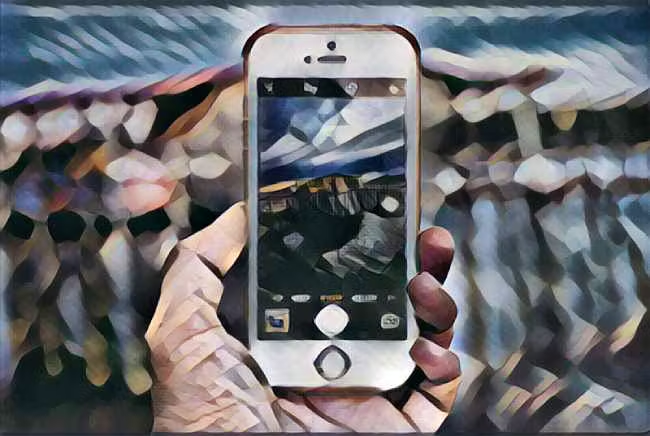
Pour conclure, si vous disposez d’un autre téléphone, vous souhaiterez aussi quelquefois prendre une photo de l’écran. Un téléphone d’un ami pourrait alors vous être bien utile !
Solution pour une capture d’écran sur votre Oukitel K10000 avec une app du Play Store
De nombreuses applications disponibles sur le Magasin d’applications de captures d’écran du Oukitel K10000 permettent de prendre des saisies de votre téléphone.
Pour cela, à partir de votre Oukitel K10000 vous pouvez par un simple téléchargement d’une app comme « Screenshot Easy » ou « Super Screenshot » créer des captures d’écran. Pour avoir une appréciation sur chaque logiciel que vous pouvez télécharger, reportez-vous aux retours et commentaires des utilisateurs, nous vous recommandons de bien les lire attentivement. De plus si vous le devez, elles pourront mémoriser les captures d’écran Oukitel K10000 dans la mémoire Oukitel K10000 ou plausiblement sur une cartouche SD, comme vous le savez. Nous ne détaillons pas ici l’utilisation de chaque application cependant.
In fine sur retrouver vos saisies de votre Oukitel K10000 dans la mémoire de votre Oukitel K10000
Si cette saisie d’écran est effectuée avec le téléphone Oukitel K10000, il pourrait être compliqué de l’extraire.
Ne vous inquiétez pas, c’est très simple quand vous connaissez le processus.
En général, dans le menu ‘Galerie’ qui est disponible depuis l’écran principal de votre téléphone, il devrait y avoir un dossier avec vos captures d’écran. Et pour le repérer il suffit de regarder la dernière photo qui s’affiche en avant du dossier.
Donc vous pourrez supprimer partager ou consulter vos copies de votre appareil comme bon vous semble.
En espérant que, ce résumé vous a aidé à réaliser un enregistrement avec votre Oukitel K10000.
Un petit récap sur la capture d’écran, Oukitel K10000
D’habitude l’aide pour copie d’écran a été ajoutée à Android dans la variante quatre nommée Ice Cream Sandwich.
Dès lors la capture d’écran pourrait se faire de la manière suivante en fonction de votre périphérique, assez souvent,
- Appuyer et maintenir les boutons ‘Marche/Arrêt’ + ‘Accueil’
- Appuyer deux fois sur Accueil
- Appuyer et maintenir ‘Précédent’ plus ‘Marche/Arrêt’ sur Oukitel K10000
Par ailleurs, les captures d’écran par votre Oukitel K10000 peuvent être prises selon le modèle, en appuyant sur « Volume Bas » et « Puissance ». En général, c’est dans la rubrique ‘Galerie’ et ensuite ‘captures d’écran’ que vous devrez trouver votre capture.
Sur certains appareils qui utilisent Android modifié comme plausiblement au niveau de votre Oukitel K10000, la combinaison de boutons et l’emplacement de stockage peuvent varier.
En outre, au cas où vous connectez un clavier via « USB-OTG » sur votre Oukitel K10000, presser sur le bouton d’écran d’impression prendra une capture d’écran.
D’habitude les applications qui ne sont pas issues du système d’exploitation ne vous permettront pas de saisir une capture d’écran sans passer par elles.
Toutefois, sur beaucoup d’appareils ces logiciels peuvent utiliser la fonctionnalité de saisie d’écran du système sans que vous n’ayez à leur donner d’autorisations particulières.
Autre point important : un film prenant l’écran de votre Oukitel K10000
Vous allez être content, il est tout à fait envisageable de faire une capture écran en film sur Oukitel K10000. Des applications, disponibles sur le Play Store pour vidéos peuvent sans doute aider pour ça.
Un problème fréquent avec les enregistrements vidéo sur Oukitel K10000 est que l’action peut sauter au lieu de couler doucement en raison de la faible rapidité de prise d’images.
En général la capacité d’enregistrement d’écran de certains programmes de copie d’écran est un moyen efficace de faire des manuels et des ouvrages, mais les fichiers qui en résultent sont traditionnellement volumineux.
Bien que, de plus en plus rapides, les ordinateurs ordinaires ne pourraient être souvent pas suffisamment rapides pour lire des vidéos et les capturer de même qualité que des fréquences d’images professionnelles, c’est-à-dire de 30 images/s! En effet une cadence d’images rapide sur Oukitel K10000 n’est pas requise même pour avoir une bande qualitativement ok. En fait, cela nécessite beaucoup moins de capacités de calcul et de traitement quand vous vous cantonnez à la prise du bureau Android au niveau de votre Oukitel K10000 : trente images/s devraient suffire.
Toutefois : les obligations de traitement requises pour l’app de capture, de multiples autres déterminants ainsi que la qualité d’affichage du bureau Android pourraient changer éventuellement cette puissance.
Attention aux copyrights ou possibilités d’usage
Il n’est pas à négliger que, la réutilisation de captures d’écran peut être une dérogation du droit d’auteur et du droit d’exploitation sur les programmes, pour certaines sociétés : ces dernières estiment que l’utilisation de captures d’écran comprend une opération dérivée des widgets et d’autres productions, créées pour leur logiciel particulier.
Généralement, en vertu du principe d’utilisation équitable aux États-Unis et en France ou de jurisprudences de même nature dans d’autres pays, en vertu du postulat d’utilisation loyale, indépendamment de la propriété intellectuelle, les captures d’écran sur Oukitel K10000 peuvent être licitement exploitées néanmoins.
Retrouvez tous nos articles sur Oukitel K10000 pour vous aider.